المشاركات

عرض الرسائل ذات التصنيف الطبقات Layers في فلاش flash

إنشاء دلائل الرسم من المسطرة في فلاش flash

صورة
إنشاء دلائل الرسم من المسطرة 1- قم بإنشاء طبقة Layer إرشادية حسب التعليمات الواردة آنفا . 2- لإظهار المسطرتين لأفقية والعمودية , اختر أمر المسطرة Rulers من قائمة العرض View , أو اضغط علي مفاتيح Ctrl+Alt+Shift+R من لوحة المفاتيح . 3- لوضع دليل رسم أفقي , علي المسطرة الأفقية ثم اسحب . أثناء لسحب يظهر خط رمادي اللون ليبين لك موضع الدليل , استخدم المسطرة العمودية لقياس موضع الدليل أثناء سحبه من المسطرة . حرر الضغط عن زر الفارة عندما يصبح الدليل في الموضع المناسب . 4- لوضع دليل رسم عمودي , انقر علي المسطرة العمودية ثم اسحب , كما في الشكل التالي : 5- حرر الضغط عن زر الفارة عندما يصبح الدليل في الموضع المناسب . 6- لإعاة ضبط موضع دليل الرسم , انقر عليه بأداة السهم Arrow , ثم اسحب إلي الموضع المناسب . تعديل خصائص دلائل الرسم لإظهار أو إخفاء جميع دلائل الرسم اختر أمر دلائل الرسم Guides من قائمة أمر العرض View , يؤدي هذا الأمر إلي تفعيل أو تعطيل ظهور دلائل الرسم . لتثبيت مواضع دلائل الرسم اختر أمر دلائل الرسم Guides من قائمة أمر العرض View , ثم اختر أمر التثبيت Lock . تظهر إشارة تفعيل إل...

تغيير عدد الطبقات المعروضة في فلاش flash

صورة
تغيير عدد الطبقات المعروضة يمكنك زيادة ارتفاع نافذة الخط الزمني Timeline عن طريق سحب الشريط الذي يفصل نافذة الخط الزمني Timline عن نافذة منطقة العمل Workspace Stage , كما في الشكل التالي : لتغيير المقاس الافقي لنافذة الطبقات انقر علي الشريط الفاصل بين نافذة الطبقات وشريط الوقت , ثم اسحب نحو اليمين أو اليسار . أما لتغيير ترتيب الطبقات حدد إحدي الطبقات , ثم اسحبها إلي الأعلي أو الأسفل , ثم حرر الضغط عن زر الفارة عندما تصبح الطبقة في المستوي المطلوب ضمن لائحة الطبقات . استخدام أمر الجلب في المكان 1- حدد أحد العناصر علي منطقة العمل Wrkspace Stage . 2- اختر أمر القطع cut , أو أمر النسخ copy من قائمة أمر التحرير Edit . 3- اختر أمر الجلب في المكان Paste In Place من قائمة أمر التحرير Edit .

استعمال مربع حوار خصائص الطبقة في فلاش flash

صورة
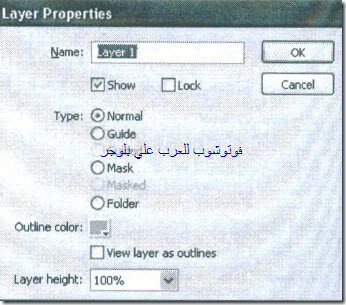
استعمال مربع حوار خصائص الطبقة تستطيع أيضا تغيير خصائص الطبقة Layer من خلال مربع الحوار Layer Properties كما في الشكل التالي : لفتح مربع حوار (خصائص الطبقة) , اتبع إحدي الطرق التالية : 1- انقر بالزر الأيمن علي اسم الطبقة , ثم اختر Properties من القائمة المنسدلة . 2- انقر نقرا مزدوجا علي الأيقونة الموجودة إلي يسار اسم الطبقة . 3- اختر أمر الطبقة Layer من قائمة Modify . تعديل خصائص الطبقة 1- افتح مربع حوار خصائص الطبقة Layer Properties . 2- خانة الإسم Name تتيح لك إمكانية تسمية الطبقة بإسم يميزها . 3- خيار المعاينة Show يؤدي إلي إظهار وإخفاء محتويات الطبقة . 4- القفل Lock يؤدي إلي إقفال الطبقة وحماية محتوياتها من العبث , أوقف عمل هذا الخيار لكي تتمكن من تحرير عناصر الطبقة . 5- النوع Type يتيح لك القدرة علي تعديل نوع الطبقة عن طريق انتقاء أحد الخيارات التالية : أ- العادي Normal : هو النوع الإفتراضي للطبقة المناسبة لإنشاء العناصر كما أن هذا النوع يستخدم لإنشاء طبقات الصوت والأحداث . ب- الدليل Guide : يؤدي إلي تحويل الطبقة إلي طبقة إرشادية Guide Layer . والطبقة الإرشادية بمثاب...

تغيير ترتيب الطبقات و استخدام طبقات إرشادية في فلاش flash

صورة
تغيير ترتيب الطبقات حدد إحدي الطبقات , ثم اسحبها إلي الأعلي أو الأسفل , حرر الضغط عن زر الفارة عندما تصبح الطبقة في المستوي المطلوب ضمن لأئحة الطبقات . استخدام طبقات إرشادية للمساعدة عند الرسم يمكنك استخدام طبقات إرشاد Guide Layers . والتي تتعرف عليها عن طريق رمز إرشادي Guide Icon يوجد علي يسار اسم الطبقة . لا تظهر الطبقات Layers الإرشادية في فيلم Flash المنشور من نوع Flash Player . يمكنك أيضا عمل طبقة Layer حركة إرشادية Motion Guide Layer ؛ للتحكم في حركة العناصر في الحركة البينية Tweened Animation . ملحوظة : سحب طبقة عادية داخل طبقة إرشادية Guide Layer يحول الأخيرة إلي طبقة حركة إرشادية motion guide layer , ولمنع التحويل العارض للطبقات الإرشادية قم بوضعها جميعا أسفل ترتيب الطبقات Layers . تحويل طبقة إلي طبقة إرشادية حدد الطبقة Layer ثم انقر فوقها بزر الفارة الأيمن , ثم اختر الأمر Guide من قائمة المنسدلة . اختر الأمر Guide مرة أخري لإرجاع الطبقة Layer إلي طبقة عادية . كما يمكنك تحويل الطبقة إلي طبقة إرشادية , من خلال مربع حوار خصائص الطبقة Layer Properties , كما أشرنا سالفا...

إغلاق أو فتح طبقة أو أكثر في فلاش flash

صورة
إغلاق أو فتح طبقة أو أكثر نفذ إحدي الخطوات الآتية : 1- انقر Lock column علي يمين اسم الطبقة Layer لإغلاقها . انقر في Lock column مرة أخري لفتح الطبقة Layer . 2- انقررمز Padlock icon لإغلاق جميع الطبقات Layers . انقر مرة أخري لفتح إغلاق الكل . 3- اسحب Lock column , بشكل مستمر والتنقل من طبقة Layer لأخري , وذلك لإغلاق أو فتح عدة طبقات Layers معا . 4- اضغط مفتاح Alt أثناء النقر داخل Lock column علي يمين اسم الطبقة Layer ؛ لإغلاق باقي الطبقات Layers . كرر نفس الخطوة السابقة مرة أخري لفتح إغلاق الكل .

إلغاء طبقة في فلاش flash

صورة
إلغاء طبقة   حدد الطبقة Layer . نفذ إحدي الخطوات الآتية : أ- انقر زر إلغاء طبقة Layer Delete Layer button من نافذة الخط الزمني Timeline . ب- اسحب الطبقة Layer إلي زر إلغاء طبقة Layer Delete Layer button . ت- انقر بزر الفارة الأيمن فوق اسم الطبقة Layer , ثم اختر إلغاء طبقة Layer Delete Layer من قائمة المنسدلة .

نسخ طبقة في فلاش flash

صورة
نسخ طبقة 1- انقر اسم الطبقة Layer لإختيارها بالكامل . 2- افتح قائمة تحرير Edit , ثم اختر خيار Timeline , ثم أمر Copy Frames , كما في الشكل التالي : 3- انقر زر إضافة طبقة Layer Add Layer لإنشاء طبقة Layer جديدة . 4- انقر الطبقة الجديدة , ثم اختر قائمة تحرير Edit , ثم اختر خيار Timeline , ثم أمر Past Frames , فيتم لصق الكادرات علي الطبقة الجديدة .

تحرير الطبقات في فلاش flash

صورة
تحرير الطبقات   قد تحتاج في كثير من الأحيان إجراء بعض التعديلات علي الطبقات Layers مثل : رسم Draw أو تلوين Paint أو تعديل Modify إحدي الطبقات Layers . حدد الطبقة Layer لتنشيطها . ظهور رمز قلم رصاص Pencil Icon بجانب اسم الطبقة Layer يبين Indicates تنشيطها . طبقة Layer واحدة فقط يمكن أن تنشط في كل مرة ( بالرغم من إمكانية تحديد أكثر من طبقة Layer في المرة الواحدة ) . يمكنك تغيير الإسم Rename ونسخ وإلغاء الطبقات . يمكنك إغلاق الطبقات Layers لمنع تحريرها كما يمكن تغيير ترتيبها . افتراضيا يتم تسمية الطبقات Layers بترتيب إنشائها : فالطبقة Layer رقم 1 : تأخذ رقم ب 1 Layer , والطبقة Layer الثانية تأخذ رقم 2 Layer ... وهكذا . يمكنك تغيير الإسم الإفتراضي للطبقة Layer ليدل علي محتوياتها . يمكنك إخفاء طبقات أو إظهار محتويات طبقة Layer كخطوط حدود Outlines أثناء تحرير طبقات أخري لإحتفاظ بمنطقة العمل Workspace Stage مرتبة .

تغيير ارتفاع طبقة في نافذة الخط الزمني في فلاش flash

صورة
تغيير ارتفاع طبقة في نافذة الخط الزمني نفذ إحدي الخطوات الآتية : 1- انقر رمز الطبقة Layer layers icon نقرا مزدوجا (الرمز Symbol الموجود إلي يسار اسم الطبقة Layer ) في نافذة الخط الزمني Timeline . 2- انقر بزر الفارة الأيمن فوق اسم الطبقة Layer , ثم اختر خصائص Properties من قائمة المنسدلة . 3- حدد الطبقة Layer من نافذة الخط الزمني Timeline , ثم اختر الأمر طبقة Layer من القائمة Modify. أ- في مربع حوار خصائص الطبقة Layer Properties اختر أحد خيارات ارتفاع الطبقة Layer Hight , ثم انقر موافق OK .

تغيير لون حدود الطبقات في فلاش flash

صورة
لتغيير لون حدود الطبقات نفذ إحدي الخطوات الآتية : 1- انقر نقرا مزدوجا فوق رمز الطبقة icon Layer layer (وهو الرمز Symbol icon الموجود إلي يسار اسم الطبقة Layer ) في نافذة الخط الزمني Timeline . 2- انقر بزر الفارة الأيمن فوق اسم الطبقة Layer ثم اختر خصائص Properties من قائمة المنسدلة . 3- حدد الطبقة Layer من نافذة الخط الزمني Timeline ثم من قائمة Modify اختر الأمر طبقة Layer , أيا ما كانت الطريقة سيظهر لنا مربع حوار خصائص الطبقة Layer Properties , كما في الشكل التالي : أ- في مربع حوار خصائص الطبقة Layer properties انقر Color Outline واختر لونا جديدا. ب- انقر موافق OK .

معاينة طبقة كخطوط تحديد في فلاش flash

صورة
معاينة طبقة كخطوط تحديد يمكنك عرض الطبقة Layer كخطوط حدود Outlines , ويمكنك تنفيذ ذلك بالنقر علي الأيقونة المربعة الموجودة ضمن عمود خطوط التحديد مقابل اسم الطبقة المقصودة , يتحول المربع من مربع مملوء باللون إلي مربع ذو خط تحديد خارجي فقط , انقر علي الأيقونة مجددا لإيقاف عرض الطبقة كخطوط تحديد , كما في الشكل التالي : معاينة عناصر الطبقات كخطوط تحديد خارجي انقر علي أيقونة إظهار جميع الطبقات كخطوط تحديد show all laywe as outlines الموجودة في أعلي لائحة الطبقات , كما في الشكل التالي : ملحوظة : اضغط مفتاح alt أثناء النقر Outline column علي يمين اسم إحدي الطبقات Layers لعرض العناصر في باقي الطبقات Layers كخطوط حدود Outlines . كرر ذلك مرة أخري لإغلاق عرض الحدود في جميع الطبقات Layers .

عرض وإخفاء الطبقات في فلاش flash

صورة
عرض وإخفاء الطبقات قد تحتاج بعد إنشاء طبقة Layer ما أن تحتفظ بها , ولكن دون عرضها في العمل النهائي , أو إخفائها بشكل مؤقت , أن العلامة الملونة باللون الأحمر الموجود بجوار اسم الطبقة Layer  هي التي تبين ما اذا كانت هذه الطبقة  ظاهرة أم مخفية , والطبقات Layers المخفية تحفظ عندما يتم نشر الفيلم . ومع ذلك لا يمكنك تحرير هذه الطبقات Layers في ملف SWF إذا كنت تفتح ملف SWF في Flash ولإظهار أو إخفاء طبقة نفذ إحدي الخطوات الآتية : 1- انقر داخل Eye column علي يمين اسم الطبقة Layer لإخفائها , كما في الشكل الموضح : فتلاحظ ظهور علامة باللون الأحمر يمين اسم الطبقة Layer مما يدل علي إخفاء هذه الطبقة Layer , كما في الشكل التالي : وعند النقر عليها مرة أخري يتم إظهارها . 2- انقر رمز العين Eye Icon لإخفاء Hide جميع الطبقات Layers . انقرها مرة أخري لإظهار جميع الطبقات Layers . 3- اسحب Eye column في أي اتجاه لغظهار أو إخفاء عدة طبقات , دفعة واحدة . 4- اضغط مفتاح Alt أثناء النقر علي Eye column علي يمين اسم إحدي الطبقات Layers لإخفاء كل الطبقات Layers الأخري . كرر ذلك مرة أخري لإظهار جميع ا...

تسمية الطبقات في فلاش flash

صورة
تسمية الطبقات عندما تقوم بإنشاء طبقة Layer جديدة يقوم Flash بتسمية هذه الطبقة Layer بشكل متسلسل , فمثلا الطبقة الأولي يسميها 1 Layer والطبقة الثانية 2 Layer , والثالثة 3 Layer ... وهكذا , كما في الشكل التالي : وتعتبر هذه الأسماء أسماء مبدئية , وهي أيضا لا تدل علي محتويات هذه الطبقة Layer , فقبل أن ندخل إلي كيفية تغيير اسم الطبقة Layer , يجب أن نضع في الإعتبار عند التسمية أن يكون اسم الطبقة Layer , دال علي محتوياتها حتي يسهل تذكر وظيفة هذه الطبقة Layer . إذا أردت تعديل اسم طبقة Layer اتبع الخطوات التالية : 1- انقر نقرا مزدوجا علي الطبقة التي تريد تسميتها , يصبح اسم الطبقة Layer المحددة مؤشرا , كما في الشكل التالي : 2- اكتب الإسم الجديد للطبقة Layer , ثم اضغط Enter , وكطريقة بديلة قم بالضغط بزر الفارة الأيمن علي الطبقة Layer المراد تعديلها , فتسدل الشاشة التالية : 3- من القائمة السابقة قم بإختيار أمر Properties , فيظهر مربع حوار Layer Properties , كما في الشكل التالي : 4- من المربع السابق قم بتعديل الإسم إلي الإسم الجديد في خانة Name . 5- انقر الطبقة Layer في نافذة الخط الزمن...

إنشاء طبقة جديدة في فلاش flash

صورة
إنشاء طبقة جديدة ويمكنك إنشاء طبقة جديدة من خلال إحدي الطرق التالية : 1- انفر فوق زر Insert Layer إضافة الطبقة الموجودة أسفل نافذة الخط الزمني Timeline Timeline . 2- أو فتح قائمة إدراج Insert , ثم اختر Timeline , ثم الأمر طبقة Layer , كما في الشكل التالي : 3-انقر بزر الفارة الأيمن فوق اسم طبقة Layer في نافذة الخط الزمني Timeline , ثم اختر إدراج طبقة Layer Insert Layer من قائمة Context Menu , كما في الشكل التالي :   والطبقة الجديدة المضافة تصبح هي الطبقة النشطة Active Layer .

الطبقات Layers في فلاش flash

صورة
الطبقات Layers عبارة عن مجموعة من الرقائق شفافة موضوعة فوق بعضها البعض , يرتبها المصمم ترتيب تصاعدي من أسفل لأعلي بحيث يظهر جميع ما في الطبقات Layers. وهي مشابهة لكروكي المهندسين , الذين يرسم به تخطيط المباني فيرسم كل جزء علي صفحة شفافة , فيرسم أسلاك الكهرباء علي طبقة Layer شفافة , ويرسم المواسير علي طبقة Layer شفافة أخري ويرسم شكل المبني علي طبقة Layer شفلفة أخري , ويرسم كل أجزاء المبني في طبقات شفافة , وتوضع فوق بعضها بحيث يظهر جميع ما في الطبقات Layers وكأنها مرسومة في صفحة واحدة . لماذا نحتاج إلي الطبقات ؟ كما تعرف أننا قد نحتاج إلي رسم أجزاء منفصلة علي طبقات Layers مختلفة , لتظهر كل الرسومات وهي موضوعة فوق بعضها البعض , وكأنها رسمة واحدة , ولكنهم يرسمون كل جزء وحدة ؛ لأنه لو وجد خطأ أو أخطاء في الرسم فلن يضروا إلي إعادة رسم جميع الأجزاء , ولكنهم يعيدون رسم الورقة التي تحتوي علي الخطأ فقط !. فلو رسمت جميع الأجزاء في ورقة واحدة ووقع خطأ سنضطر إلي رسم جميع الأجزاء مرة واحدة أخري , وذلك مضيعة كبيرة للوقت والجهد . زما يحدث هنا يحدث مثله في الطبقات Layers , غهي شفافة موضوعة فوق بعض...