المشاركات

عرض الرسائل ذات التصنيف إستخدام الرموز و الأمثال في فلاش Flash

إتاحة وتحرير وأختبار الأزرار في فلاش Flash

صورة
إتاحة وتحرير وأختبار الأزرار تكون الأزرار Buttons غير متاحة في برنامج flash عند إنشائها وذلك لتكون أسهل في اختيارها Select والعمل معها . عندما يكون الزر Button غير متاح فإن النقر عليه يؤدي إلي تحديده. وعندما يكون الزر Button متاحا فإنه يستجيب لأحداث الفارة التي حددتها كما لو كان الفيلن يعمل . يمكن أيضا في هذه الحالة تحديد الأزرار Buttons المتاحة – بصفة عامة من الأفضل عدم إتاحة الأزرار Buttons أثناء العمل – ثم إتاحتها لإختبار سلوكها. لإتاحة وعدم إتاحة الأزرار من قائمة Control اختر الأمر Enable Simple Buttons فتظهر علامة الإختيار بجوار الأمر لتدل علي إتاحة الأزرار Buttons عند إتاحة الزر Button يغني هذا عن عمل اختبار للزر Button بمعني أنه عند الوقف عليه يتم تشغيله كما لو أنك تقوم بعمل اختبار له. عند إتاحة الأزرار Buttons فإن أي زر Button فوق سطح العمل يستجيب فعند تحريك المؤشر Pointer فوق الزر button يقوم برنامج Flash بعرض كادر Over وإذا نقرت علي المنطقة النشطة للزر Button يعرض برنامج Flash الكادر Down.
إنشاء الأزرار في فلاش Flash

صورة
إنشاء الأزرار الأزرار Buttons هي عبارة عن لقطات فيلمية تفاعلية Interactive Movie Clips مكونة من أربعة كادرات Four –Frame . فعندما تختار السلوك لأحد الرموز Symbols فإن برنامج Flash يصنع تحكما زمنيا Timeline من أربعة كادرات . الكادرات الثلاث الأولي تعرض الحالات الثلاثة الممكنة للزر Symbol والكادر الرابع يعرف Defines المنطقة النشطة للزر Symbol. والتحكم الزمني Timeline لا يعرض في الحقيقة ولكنه يستجيب Reacts لحركات المؤشر Pointer Movement والتأثيرات Actions بالقفز إلي الكادر المخصص Appropriate Frame لعمل تفاعل لزر Button في فيلم ضع مثالا Instance لرمز الزر Button Symbol علي منطقة العمل Workspace Stage ثم عين تأثيرات للمثال Instance يجب أن تعين التأثيرات للمثال Instance الخاص بالزر Button في الفيلم وليس للكادرات Frames في التحكم الزمني Timeline للزر Button. لكل كادر في نافذة التحكم الزمني لرمز الزر Button Symbol وظيفة محددة : 1- الكادر الأول هو الحالة العالية Up State والتي تمثل الزر Button في حالة عدم ضغط المؤشر عليه . 2- الكادر الثاني وهو حالة فوقية Over State وتمثل وجود المؤشر فوق ال...

تكرار الرموز في فلاش flash

صورة
تكرار الرموز يمكنك تكرار أي رمز Symbol من الرموز Symbols التي قمت بإنشائها وهذا التكرار يشبه إلي حد كبير فكرة النسخ أو المثال Instance ؛ ولتكرار رمز Symbol قم بتحديد الرمز Symbol في نافذة المكتبة Library Window ثم قم بالنقر علي الزر الموجود أعلي الجهة اليمني في نافذة المكتبة Library Window فتنسدل قائمة كما في الشكل التالي : أو من خلال النقر بزر الفارة الأيمن فوق الرمز Symbol ثم اختر الأمر duplicate Symbol من القائمة المنسدلة كما في الشكل التالي : أو من خلال تنفيذ Modify > Symbol > Duplicate Symbol أو من خلال تنفيذ Edit > Dulicate أو بالضفط علي مفتاحي Ctrl+D من لوحة المفاتيح أيا كانت الطريقة أو الأسلوب المستخدم سيظهر لك مربع حوار Duplicate Symbol كما في الشكل التالي : من المربع السابق قم بإدخال اسم الرمز Symbol الجديد ثم اضغط زر OK فيظهر الرمز Symbol ومعه رمز Symbol ثاني ؛ مما يدل علي تكرار هذا الرمز Symbol كما في الشكل التالي :

إنشاء رمز من البداية في فلاش flash

صورة
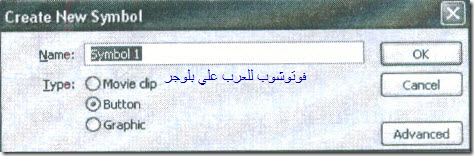
إنشاء رمز من البداية ما قمنا به عند إنشاء رمز Symbol- يعتمد علي أن نقوم أولا برسم الشكل المراد جعله رمز Symbol , ثم تحويل هذا الشكل إلي رمز Symbol , وهذه الطريقة تعد من أسهل الطرق التي يمكننا التعامل معها عند إنشاء رمز Symbol , وهذا ليس الأسلوب الوحيد لإنشاء رمز Symbol , فيمكنك إنشاء لرمز Symbol , بطريقة تختلف عن قرينتها السابقة , فقوم أولا بإنشاء الرمز Symbol , ثم ترسم الشكل المراد جعله رمز Symbol , ولكي تقوم بإنشاء رمز Symbol من البداية اتبع إحدي الطرق التالية : الطريقة الأولي اضغط علي قائمة Insert , ثم علي خيار New Symbol , أو قم بالضغط علي مفتاحي Ctrl+ F8 , من لوحة المفاتيح . الطريقة الثانية اضغط علي رمز New Symbol , الموجود أسفل لوح المكتبة Library. وأيا كانت الطريقة المستخدمة ستظهر لك لوحة Creat New Symbol , كما في الشكل التالي : عند ملاحظة المربع الحواري السابق , ستلاحظ أنه يشبه لوحة Convert to Symbol تماما بعد أن تقوم بتعيين اسم للرمز Symbol , -وكما أشرنا يفضل أن يكون اسمه يدل علي الوظيفة التي يقوم بها – اضغط علي زر Ok , أو اضغط علي فتاح Enter من لوحة المفاتيح . ملحوظ...

تعديل أمثال Instances في فلاش Flash

صورة
تعديل أمثال Instances تستطيع القيام بعمل تعديل للعديد من الأمثال Instances كل واحد علي حدة , أما موقف الأمثال Instances الأخري تبقي علي حالها دون أي تعديل أو تغيير ,ولعمل ذلك اتبع الخطوات التالية : 1- Free Transform : تغيير أبعاد الكائن وأحداث تشوية لتلك الأبعاد . 2- Color : ويشمل التحكم في : أ- Brightness : درحة السطوع . ب- Tint : اللون. ت- Alpha : الشفافية . 3- Blend : ومعناه علاقة الرمز Symbol بما أسفل منه سواء أكان لون منطقة العمل Workspace Stage , وهو الأبيض في الحالة الإفتراضية للبرنامج , أم أي كائنات أخري , وهذا الخيار متوفر فقط بالنسبة للرمز Symbol من نوع Button أوMovie Clip. 4- تغيير نوع الرمز Symbol بالنسبة للمثال Instance , فمثلا لو كان للمثال Instance الرمز Symbol من نوع Graphic- يمكننا تحويله إلي مثال Instance لرمز Symbol من نوع Movie Clip , وذلك من الخصائص Properties .

إنشاء الرموز في فلاش Flash

صورة
إنشاء الرموز يمكنك إنشاء الرمز Symbol من العناصر المحددة علي منطقة العمل Workspace Stage , أو يمكنك إنشاء رمز Symbol فارغ وصناعة أو استيراد المحتويات في نمط تحرير الرمز – Symbol editing mode , ويمكن للرمز Symbols أن تحتوي علي جميع الوظائف التي تستطيع صناعتها ببرنامج Flash ويشمل ذلك الحركة . ويمكنك بإستخدام الرموز Symbols التي تحتوي علي الحركة Animation – صناعة أفلام بالعديد من الحركات , بحيث تقلل حجم الملف إلي أقل حد . ويراعي صناعة الحركة في رمز Symbol عندما يكون هناك تكرار كثير للحركة أو تدوير لها مثل حركة أجنحة الطائر . إنشاء رمز جديد يمكن إنشاء رمز جديد بثلاث طرق مختلفة : الطريقة الأولي : انقر علي الكائن المراد تحويلة إلي رمز Symbol بالزر الأيمن للفارة , ثم اختر Convert To Symbol . الطريقة الثانية : حدد الكائن , ثم اضغط علي مفتاح F8 من لوحة المفاتيح . الطريقة الثالثة : بعد تحديد الشكل اذهب للقائمة , إلي قائمة Modify , ثم اختر أمر Convert To Symbol , أو اضغط علي مفتاح F8 من لوحة المفاتيح . ومهما كانت الطريقة المستخدمة سيظهر لنا المربع الحواري التالي : وكما نلاحظ في الشك...

سلوك الرمز Symbol في فلاش Flash

صورة
سلوك الرمز Symbol كل رمز Symbol له مسرح عمل وخط زمني Timeline منفرد , مكتمل مع الطبقات Layers , وعندما تصنع أحد الرموز Symbols تختار سلوك لهذا الرمز Symbol , ويعتمد اختيار السلوك علي الكيفية التي تريد بها استخدام الرمز ويتضح ذلك من خلال ما يلي : 1- استخدام رموزا تصويرية Graphic Symbols للصور الساكنة Static Images , ولصنع قطع حركية Pieces Of Animation يمكنك أن تعيد استخدامها Reusable والتي ترتبط مع التحكم الزمني للفيلم الرئيسي . ولن تعمل المتحكمات التفاعلية Interactive Controls والأصوات Sounds في سلسلة حركة الرموز Symbols التصويرية Graphic Symbols Animation Sequence . 2- استخدم رموز أزرار Button Symbols لصناعة أزرار تفاعلية Interactive Buttons في الفيلم , بحيث تستجيب Respond لنقر الفارة أو تمريره أو أفعال أخري Actions تقوم بتعريف الصور المرتبطة بالحالات المختلفة للزر Button Instance . 3- استخدام رموز لقطات فيلمية Movie Clip Symbols لصناعة قطع حركية Pieces Of Animation يمكن إعادة استخدامها Reusable ويمكن اعتبارها أفلاما صغيرة Mini- Movies بداخل الفيلم الرئيسي , والتي يمكن أن تحتوي...

إستخدام الرموز و الأمثال في فلاش Flash

صورة
إستخدام الرموز و الأمثال الرموز Symbols تعد جزء مكملا لإنشاء اللقطات التفاعلية . نستطيع نسخ الرموز Symbols لإنشاء التفاعلية في اللقطة , فعلي سبيل المثال : يمكنك إنشاء رمز Symbol لزر يتغير بالإستجابة لأوامر المؤشر , ووضع نسخة من الزر علي منطقة العمل Workspace Stage. وكذلك نستخدم نمطا آخر للرمز Symbol تسمي اللقطة الحركية Movie Clip ؛ لإنشاء لقطات تفاعلية معقدة . وهناك العديد من العناصر التي تشتمل عليها الرموز Symbols مثل : صور Graphics وأزرار Buttons ولقطات فيديو Video Clips وملفات صوتية Sound Files وخطوط Fonts . وعندما تقوم بإنشاء الرمز Symbol يتم تخزينه تلقائيا في مكتبة الملف , وعندما تسحب الرمز Symbol من المكتبة إلي منطقة العمل Workspace Stage فإنك تكون بهذا قد أنشأت نسخة Instance لهذا الرمز Symbol. تستطيع تعديل خصائص أي نسخة – طولها وعرضها وشفافيتها . .... – بدون التأثير علي الرمز Symbol الأصلي كما يمكنك تحرير -تعديل – الرمز Symbol الأصلي , وهذا يؤدي إلي تغيير جميع نسخ هذا الرمز Symbol. بإستطاعتك تحرير الرمز Symbol بطرق متعددة : 1- علي منطقة العمل Workspace Stage . 2- في ...