المشاركات

تحرير الأصوات في فلاش Flash
صورة
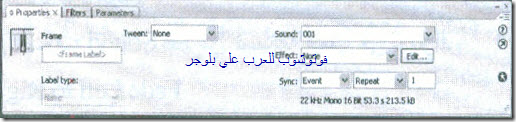
استخدام الأصوات مع المكتبات المشاركة يمكنك ربط صوت من أحد المكتبات إلي أفلام (برنامج Flash) المتعددة بتعيين خصائص الإرتباط Linkage properties للصوت وتضمين الصوت في مكتبة مشاركة Shared Library. كما يمكنك استخدام Sound Object في سيناريو الحدث Actionscript لإضافة أصوات إلي الفيلم وللتحكم في الأصوات داخل الفيلم , والتحكم في الأصوات يشمل : ضبط حجم الصوت Volume, والتوازن إلي اليمين أو اليسار أثناء تشغيل الصوت Sound Is Playing. لإستخدام الصوت في المكتبة المشاركة Shared library أو في تأثير الصوت Sound Action – قم بتعيين خيط تعريف Identifier String لصوت في مربع حوار ارتباط الرمز Symbol Linkage. تحرير الأصوات يمكنك برنامج Flash من إجراء تغييرات محدودة علي كل نسخة من الصوت Sound في لوحة Edit Envelope , وتشتطيع تغيير نقطة البداية والنهاية للصوت Sound, كما يمكنك ضبط حجم الصوت. يوفر برنامج Flash ست طرق معدة مسبقا لتحرير الصوت Sound , وهي بالترتيب علي النحو التالي : 1- Left Channel. 2- Right Channel. 3- Fade Left To Right. 4- Fade Rught to Left. 5- Fade In. 6- Fade out. كما يوجد نوع سابع...

إضافة أصوات إلي أزرار في فلاش Flash

صورة
إضافة أصوات إلي أزرار يمكنك إرفاق أصوات Sounds مع الحالات المختلفة Different States لرمز أحد الأزرار Button Symbol ؛ ولأن الصوت Sound يخزن مع الرمز فأنه يعمل مع جميع الأمثلة Instances لذلك الرمز Symbol, ولإضافة صوت إلي زر قم بتنفيذ الخطوات التالية : 1-حدد أحد الأزرار Buttons في المكتبة Library. 2- من قائمة اختيارات المكتبة Library اختر تحرير Edit , كما في الشكل التالي : 3- أضف طبقة للصوت Sound في الخط الزمني للأزرار Buttons Timeline. 4- في طبقة الصوت Sound انشئ كادرا رئيسيا Keyframe عاديا Regular أو فارغا لمطابقة حالة الزر Button التي تريدها لإضافة الصوت Sound علي سبيل المثال لإضافة صوت Sound يعمل عند نقر الزر Button انشئ كادرا رئيسيا Keyframe في الكادر المسمي Down. 5- انقر الكادر الرئيسي Keyframe الذي أنشأته. 6- افتح قائمة Modify, ثم اختر الأمر Timeline ,ثم الأمر Convert to Blank Keyframes أو قم بالضغط علي مفتاح F7 من لوحة المفاتيح . 7- قم بتحديد الكادر الرئيسي Keyframe الذي أنشأته في Down الخاصة بطبقة الصوت Layer Sound , ثم قم بإضافة ملف الصوت Sound إلي الزر Button.

إضافة أصوات إلي فيلم في فلاش Flash

صورة
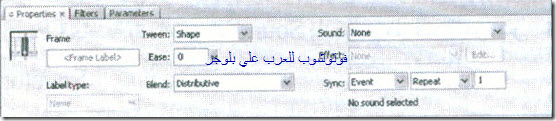
إضافة أصوات إلي فيلم لإضافة صوت Sound إلي فيلم قم بإنشاء طبقة Layer جديدة لوضع ملف الصوت عليها Sound ثم اضبط الإختيارات في لوحة الصوت Sound Panel مع إضافة كل صوت Sound إلي طبقة Layer منفصلة ولإضافة صوت إلي فيلم قم بتنفيذ الخطوات : 1- استورد الصوت Sound إذا لم تكن استوردته إلي برنامج Flash. 2- افتح قائمة إدراج Insert , ثم اختر الأمر طبقة Layer ؛ لإنشاء طبقة للصوت Sound Layer . 3- حدد أولا طبقة الصوت الجديدة New Sound Layer , واسحب الصوت Sound من المكتبة Library إلي داخل منطقة العمل Workspace Stage . فيتم إضافة الصوت Sound إلي الطبقة Layer الحالية . يمكنك إضافة عدة أصوات Sounds إلي طبقة Layer واحدة , أو إلي طبقات Layers تحتوي علي أشياء أخري . ومع ذلك نوصي بإضافة كل صوت Sound إلي طبقة Layer منفصلة . فكل طبقة  تعمل كقناة صوت Sound منفصلة . جميع الأصوات Sounds علي جميع الطبقات Layers تجتمع عند إدارة (عرض ) الفيلم . 4- افتح القائمة نافذة window , ثم اختر الأمر لوحات Panels , ثم الأمر صوت Sound فيتم فتح النافذة التالية : 5- من لوحة الصوت Sound Panel اختر ملف الصوت Sound من القائمة...

إستيراد الأصوات في فلاش Flash

صورة
إستيراد الأصوات يمكنك استخدام الأمر استيراد Import من قائمة ملف File لإحضار ملف صوت Sound من النوع Wav أو إستيراد ملف Mp3 إلي برنامج Flash مثلما تحضر أي ملف أخر من أنواع أخري . إذا كان لديك إصدارة Quicktime 4 أو ما بعدها محملة في جهازك فيمكنك إستيراد ملفات صوت إضافية من الأنواع الأتية : 1. Sound Only Quicktime Movies 2. Sun Au 3. Wav يخزن برنامج Flash الصوت Sound في المكتبة Librarie مع الصور النقطية Bitmaps والرموز Symbols , ومثلما الحال مع الرموز الرسومية Graphic Symbols فأنت تحتاج فقط إلي نسخة واحدة من ملف الصوت Sound لاستخدام هذا الصوت Sound بأي عدد من الطرق في الفيلم المعد بواسطة برنامج Flash . ويمنكك تضمين الأصوات Sounds في المكتبة المشاركة Shared Library لمشاركة الأصوات Sounds في أفلام برنامج Flash . ولاستخدام صوت في مكتبة مشتركة Shared Library حدد لملف الصوت خيط تعريف Identifier string في مربع حوار خصائص إرتباط الرمز Symbol linkage properties وهذا التعريف Identifier يتيح للصوت Sound أن يستخدم كعنصر Object في سيناريو الأحداث Action script وتستخدم الأصوات Sounds كمية كبي...

التعامل مع الأصوات في فلاش Flash

صورة
التعامل مع الأصوات يوفر برنامج فلاش Flash عدة طرق لاستخدام الصوت sound فيمكنك عمل الأصوات sounds التي تعمل بإستمرار مستقلة عن لوحة الخط الزمني Timeline أو يمكنك عمل تزامن Synchronize للحركة animation مع مسار الصوت Sound Track كما يمكنك ربط أصوات sounds مع أزرار Buttons لجعلها أكثر تفاعلية وتجعل الصوت Sound يتلاشي للداخل أو للخارج Fade In And Out لعمل مسار صوت sound مصقول . أيضا يمكنك إستخدام الأصوات sounds في المكتبات Libraries المشتركة لربط صوت sound من مكتبة Librarie واحدة إلي أكثر من فيلم . وهناك نوعان من الأصوات في برنامج Flash : 1- أصوت الحدث Event Sounds . 2- وأصوات جارية Stream Sounds . وصوت الحدث Event Sound : يجب أن يتم تحميله بالكامل قبل بدء تشغيله , ويستمر في التشغيل حتي يتم إيقافه صراحة . أما الأصوات الجارية Stream Sounds : تبدأ في التشغيل بمجرد تحميل بيانات كافية للكادرات القليلة الأولي First Few Frames , ويتم عمل تزامن Synchronized لهذا النوع من الأصوات Sounds مع لوحة الخط الزمني Timeline للتشغيل علي مواقع الويب . يجب اختيار خيارات الضغط Compression Options للتحك...

إتاحة وتحرير وأختبار الأزرار في فلاش Flash

صورة
إتاحة وتحرير وأختبار الأزرار تكون الأزرار Buttons غير متاحة في برنامج flash عند إنشائها وذلك لتكون أسهل في اختيارها Select والعمل معها . عندما يكون الزر Button غير متاح فإن النقر عليه يؤدي إلي تحديده. وعندما يكون الزر Button متاحا فإنه يستجيب لأحداث الفارة التي حددتها كما لو كان الفيلن يعمل . يمكن أيضا في هذه الحالة تحديد الأزرار Buttons المتاحة – بصفة عامة من الأفضل عدم إتاحة الأزرار Buttons أثناء العمل – ثم إتاحتها لإختبار سلوكها. لإتاحة وعدم إتاحة الأزرار من قائمة Control اختر الأمر Enable Simple Buttons فتظهر علامة الإختيار بجوار الأمر لتدل علي إتاحة الأزرار Buttons عند إتاحة الزر Button يغني هذا عن عمل اختبار للزر Button بمعني أنه عند الوقف عليه يتم تشغيله كما لو أنك تقوم بعمل اختبار له. عند إتاحة الأزرار Buttons فإن أي زر Button فوق سطح العمل يستجيب فعند تحريك المؤشر Pointer فوق الزر button يقوم برنامج Flash بعرض كادر Over وإذا نقرت علي المنطقة النشطة للزر Button يعرض برنامج Flash الكادر Down.

إنشاء الأزرار في فلاش Flash

صورة
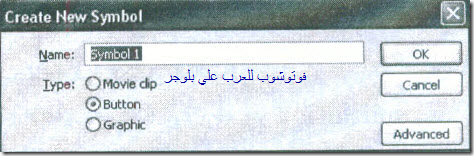
إنشاء الأزرار الأزرار Buttons هي عبارة عن لقطات فيلمية تفاعلية Interactive Movie Clips مكونة من أربعة كادرات Four –Frame . فعندما تختار السلوك لأحد الرموز Symbols فإن برنامج Flash يصنع تحكما زمنيا Timeline من أربعة كادرات . الكادرات الثلاث الأولي تعرض الحالات الثلاثة الممكنة للزر Symbol والكادر الرابع يعرف Defines المنطقة النشطة للزر Symbol. والتحكم الزمني Timeline لا يعرض في الحقيقة ولكنه يستجيب Reacts لحركات المؤشر Pointer Movement والتأثيرات Actions بالقفز إلي الكادر المخصص Appropriate Frame لعمل تفاعل لزر Button في فيلم ضع مثالا Instance لرمز الزر Button Symbol علي منطقة العمل Workspace Stage ثم عين تأثيرات للمثال Instance يجب أن تعين التأثيرات للمثال Instance الخاص بالزر Button في الفيلم وليس للكادرات Frames في التحكم الزمني Timeline للزر Button. لكل كادر في نافذة التحكم الزمني لرمز الزر Button Symbol وظيفة محددة : 1- الكادر الأول هو الحالة العالية Up State والتي تمثل الزر Button في حالة عدم ضغط المؤشر عليه . 2- الكادر الثاني وهو حالة فوقية Over State وتمثل وجود المؤشر فوق ال...