المشاركات

استعمال Shape Tween مع النصوص في فلاش flash

صورة
استعمال Shape Tween مع النصوص هذا النوع من الحركة يعرف بالحركة المغيرة للشكل , فمثلا نغير دائرة إلي نص عن طريق هذا الأمر , أو صورة إلي نص ؛ ولكن يجب أن ننبه لأمرين مهمين : الأول : أن تغيير الأشكال لا يكون إلا إذا كان الشكل متجها أي شعاعيا . الثاني : إذا أردنا تحويل شكل معين إلي نص , فما علينا ألا أن نغير النص نفسه ؛ ليصبح شكلا , وهذا يتم عن طريق الأمر Break Apart , الموجود في القائمة Modify أي أن النص سيتحول إلي أجزاء وخطوط فالنص في الأحوال العادية ليس شكلا . وهذه طريقة التحويل : 1- نكتب النص الذي نريده علي منطقة العمل Workspace Stage بإستخدام أداة Text النصوص , أو اضغط علي مفتاح T , من لوحة المفاتيح . 2- نترك النص محددا بالإطار الأزرق , ومن ثم نذهب إلي القائمة Modify , ومنها إلي أمر Break Apart , أونضغط علي مفتاحي Ctrl+B من لوحة المفاتيح , فنحصل علي الشكل التالي : 3- نضغط علي الأمر مرتين حتي يتبين لنا أن النص قد تحول إلي الشكل التالي : والشكل الثاني يعني أن عملية التحويل قد تمت . لاحظ أننا قمنا بعمل Break Apart مرتين ؛ لأننا نتعامل مع نص مكون من عدة حروف , ولكن حين يكون الن...

التحول البيني في فلاش flash

صورة
التحول البيني قلنا في السابق إن ال Animation في برنامج Flash نوعان , واستوفينا الكلام عن النوع الأول وهو : Frame by Frame Animation وهو ذلك النوع الذي كان يعتمد علي رسم كل إطار علي حدة . والآن حان الوقت للتعرف علي النوع الثاني Tween animation أو التحول البيني , ويعتمد هذا النوع علي قيامك بصنع الإطار الأول , وصنع الإطار الأخير ثم جعل البرنامج يقوم بصنع الإطارات بينهما, ومن هنا جاء مصطلح " بيني" أي بين الإطارات . والتحول البيني ينقسم إلي نوعين : 1- Shape Tween أو التحول البيني للشكل ويعني تحول شكل إلي شكل آخر , حيث نضع كائنا في الإطار الأول , ثم نضع كائنا ثانيا في الإطار الأخير , ويقوم البرنامج بعمل تغير تدريجي في شكل الكائن الأول حتي يتحول في النهاية إلي الكائن الثاني . 2- Motion Tween أو التحول البيني للحركة ويعني تحريك كائن من مكان لآخر , حيث نقوم بوضع كائن في الإطار الأول , ثم نقوم بتغيير مكان الكائن في الإطار الأخير , ويقوم البرنامج بإنشاء الحركة للكائن بين الإطارين , وعند تشغيل الفيلم النهائي نشاهد الكائن يتحرك من المكان الأول إلي المكان الثاني . ولنبدأ في شرح هذي...

الحركة البينية Tweened Animation في فلاش Flash

صورة
الحركة البينية Tweened Animation كلمة البيني أو Tween تعني بين الإطارات : أي تغير الكائن من حالة إلي حالة أخري بين إطارين محددين , ونزيد الأمر وضوحا , فنقول إننا سنقوم بتصميم اللقطة أو العنصر في إطار , ثم نقوم بإجراء بعض التعديلات عليه في إطار آخر , ونجعل البرنامج يقوم بالتغير التدريجي للكائن بين الإطارين , وفي النهاية نحصل علي الحركة المطلوبه . ومعني ذلك بعبارة أبسط أننا بدلا من أن نصنع تلك التغييرات بأنفسنا ومدي ما في ذلك من صعوبة بالغة واستحالة في التصميمات والمشاريع الكبري , فإننا نجعل البرنامج يقوم بحساب التغييرات , ومن ثم عرضها حسب ما وضعناه . هذا النوع ينقسم إلي نوعين : 1- Shape Tween التحول البيني للشكل . 2- Motion Tween التحول البيني للحركة . وفي هذا الصدد فنحن معنيون بالنوع الأول للحركة , ألا وهو : Frame by Frame Animation وهو ما سوف نركز عليه . الحركة بتغيير كل إطار علي حدة ويتم ذلك بإحدي طريقتين : الطريقة الأولي : بإستعمال blank keyframe اي إطار مفتاحي . والطريقة الثانية : بإستعمال Keyframe أي : إطار مفتاحي فارغ . أولا : طريقة Balnk Keyframe 1- قم بتحديد الإطارا...

تمثيل الحركة في الخط الزمني Timeline في فلاش flash

صورة
تمثيل الحركة في الخط الزمني Timeline يميز برنامج Flash الحركة البينية Tweened Animation , عن حركة كادر بكادر Frame-By-Frame Animation في الخط الزمني Timeline كما يلي : - الكادرات الرئيسية للحركة Motion-Tweened Keyframes في الحركة البينية Tweened Animation , يتم تمييزها بنقطة سوداء Black Dot , والكادرات البينية لها سهم أسود بخلفية زرقاء خفيفة , كما في الشكل التالي : - الكادرات الرئيسية للأشكال Shape-Tweened Keyframes في الحركة البينية Tweened Animation يتم تمييزها بنقطة سوداء , والكادرات البينية لها سهم أسود بخلفية خضراء خفيفة , كما في الشكل التالي : - الخط المنقط يبين أن الكادر الرئيسي النهائي Final Keyframe مفقود , كما في الشكل التالي : - الكادر الرئيسي المفرد Single Keyframe يتميز بنقطة سوداء Black Dot , والكادرات الرمادية الخفيفة Light-Gray بعد الكادر الرئيسي المفرد تحتوي علي نفس المحتويات بدون تغييرات ولها خط أسود بمستطيل مفرغ في الكادر الأخير من الوحدة , كما في الشكل التالي : - حرف A يبين أن الكادر تم تحديده ككادر تأثيرات Frame Action من لوحة التأثيرات actions Panel , كم...

إنشاء الكادرات الرئيسية Creating Keyframes في فلاش flash

صورة
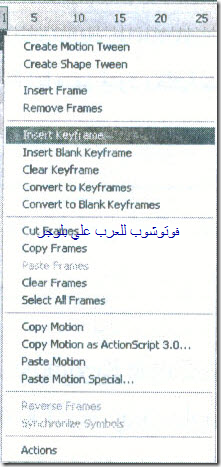
إنشاء الكادرات الرئيسية Creating Keyframes الكادر الرئيسي Keyframe : هو الكادر الذي تعرف Define فيه لتغييرات في الحركة , وعندما تنشأ حركة كادر بكادر Frame-By-Frame Animation , فكل كادر هو كادر رئيسي Keyframe في الحركة البينية Tweened Animation , فإذا قمت بتعريف كادرات الحركة البينية Tweened Animation , فإذا قمت بتعريف كادرات رئيسية في النقاط الهانة في الحركة فدع برنامج Flash يصنع المحتويات من الكادرات البينية Frames In Between , حيث يعرض الكادرات المضافة إلي الحركة البينية Tweened Animation بلون أزرق أو أخضر خفف مع سهم مرسوم بين الكادرات الرئيسية . ويعيد برنامج Flash رسم الأشكال Shapes في كل كادر رئيسي Keyframe , وتقوم بعمل كادرات رئيسية في العمل فقط عند تلك النقاط التي يحدث عندها تغيير . وتكون الكادرات الرئيسية Keyframes مميزة في الخط الزمني Timeline ..فالكادر الرئيسي بمحتويات يمثل بدائرة صلبة Solid Circle , أما الكادر الرئيسي الفارغ Empty Keyframe فيمثل بخط رأسي قبل الكادر , وبالتالي إن الكادرات اللحقة التي تضفيها إلي نفس الطبقة سوف يكون لها نفس المحتويات مثل الكادر الرئيسي . لعم...

طرق التحريك في فلاش flash

صورة
إن برنامج Adobe Flash CS3 هو أحد برامج الجرافيك القائمة علي الحركة Animation , كما نعلم ليست كل برامج الجرافيك قائمة علي الحركة , ولكن هذه خاصية مميزة جدا لبرنامج Flash , إن الحركة المقصودة هي معني واسع وعام يمتد ليشمل أي تغيير يطرأ علي الصورة , وهذا هو مفهوم Animation , وقد بدأ ظهور ذلك المصطلح بعد ظهور أفلام الكارتون التي أنتجتها شركة والت ديزني , مثل سلسلة الأفلام الشهيرة توم أند جيري , وغيرها فهي قائمة أساسا علي هذا المفهوم . طرق التحريك توجد طريقتان لعمل سلسلة حركية في Flash : 1- حركة كادر بكادر Frame- By-Frame . 2- الحركة البينية Tweened Animation . في حركة كادر بكادر Frame-By-Frame تقوم بإنشاء الصورة Image في كل كادر . مثل هؤلاء الذين كانوا يعملون في شركات والت ديزني Walt Disney , أو استوديوهات وارنر بروس WarnerBros من الثلاثينات وحتي الستينات , لقد كان يجب عليهم إنشاء المئات من الصور التي تختلف كل منها اختلافا بسيطا عن الأخري , لتحقيق كل حركة لكل شخصية , أو عنصر في فيلم الكرتون ؛ لتحويل تلك الكادرات في النهاية إلي حركات تشبه حركات الأشخاص الطبيعين . أما في الحركة البينية...

إنشاء دلائل الرسم من المسطرة في فلاش flash

صورة
إنشاء دلائل الرسم من المسطرة 1- قم بإنشاء طبقة Layer إرشادية حسب التعليمات الواردة آنفا . 2- لإظهار المسطرتين لأفقية والعمودية , اختر أمر المسطرة Rulers من قائمة العرض View , أو اضغط علي مفاتيح Ctrl+Alt+Shift+R من لوحة المفاتيح . 3- لوضع دليل رسم أفقي , علي المسطرة الأفقية ثم اسحب . أثناء لسحب يظهر خط رمادي اللون ليبين لك موضع الدليل , استخدم المسطرة العمودية لقياس موضع الدليل أثناء سحبه من المسطرة . حرر الضغط عن زر الفارة عندما يصبح الدليل في الموضع المناسب . 4- لوضع دليل رسم عمودي , انقر علي المسطرة العمودية ثم اسحب , كما في الشكل التالي : 5- حرر الضغط عن زر الفارة عندما يصبح الدليل في الموضع المناسب . 6- لإعاة ضبط موضع دليل الرسم , انقر عليه بأداة السهم Arrow , ثم اسحب إلي الموضع المناسب . تعديل خصائص دلائل الرسم لإظهار أو إخفاء جميع دلائل الرسم اختر أمر دلائل الرسم Guides من قائمة أمر العرض View , يؤدي هذا الأمر إلي تفعيل أو تعطيل ظهور دلائل الرسم . لتثبيت مواضع دلائل الرسم اختر أمر دلائل الرسم Guides من قائمة أمر العرض View , ثم اختر أمر التثبيت Lock . تظهر إشارة تفعيل إل...